

Over de auteur: Kes van Ommen

Conversies instellen in Google Analytics 4 is essentieel voor het succes van elke online marketingstrategie. Omdat de website vaak de spil vormt van je digitale activiteiten, is het van groot belang om de belangrijkste acties van je potentiële klanten – de conversies – meetbaar te maken. Door deze data te analyseren, kun je je online marketing en conversies voortdurend optimaliseren voor betere resultaten. In dit artikel leggen we stap voor stap uit hoe je conversies instelt in Google Analytics 4. We behandelen de belangrijkste conversies: een bedankpagina, klikken op het telefoonnummer of e-mailadres en engagement (betrokkenheid).
Inhoud
- Een pagina als conversie instellen
- Een klik op een telefoonnummer of e-mailadres als conversie
- Engagement (scrolldiepte + sessieduur) als conversie
- Gebeurtenissen als conversie markeren
- Extra tips voor het instellen van GA4
Een bedankpagina als conversie instellen in Google Analytics 4
Het instellen van een bedankpagina, of andere pagina, als conversie in Google Analytics 4 (GA4) is een effectieve manier om te meten wanneer bezoekers een gewenste actie hebben voltooid, zoals het verzenden van een leadformulier of het doen van een aankoop. In GA4 stel je pagina-URL’s als conversie in door een event (gebeurtenis) te creëren dat wordt geactiveerd bij een bezoek aan de bedankpagina. Vervolgens schakel je dit event, nadat het een keer heeft plaatsgevonden, in als conversie. In onderstaande stappenplan leggen we in enkele stappen uit hoe je dit kunt doen.
- Ga naar Google Analytics 4
- Klik in het hoofdmenu aan de linkerkant op Beheer (tandwiel).
- Ga in het menu naar Property instellingen -> Gegevensweergave -> Gebeurtenissen.
- Klik rechts bovenaan op de knop Gebeurtenis maken.
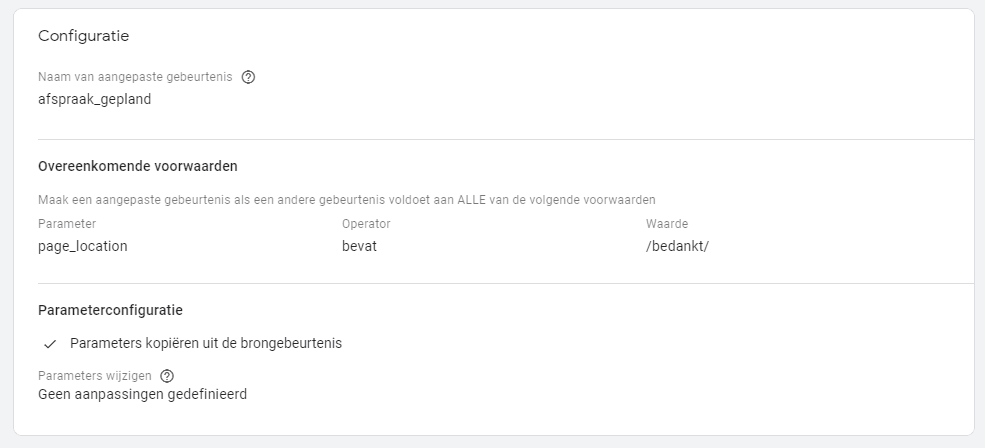
- Geef de gebeurtenis een naam.
- Vul vervolgens als parameter “page_location” in en als waarde de URL.
- Kies of de URL exact moet overkomen met de waarde, of de URL de waarde moet bevatten. Het is het makkelijkst om de operator “bevat” te gebruiken en vervolgens een uniek woord uit de URL in te voeren. Dit verkleint de foutgevoeligheid als bijvoorbeeld URL’s worden gewijzigd.
- Sla de wijzigingen op, het moet er ongeveer uitzien als de afbeelding hieronder.

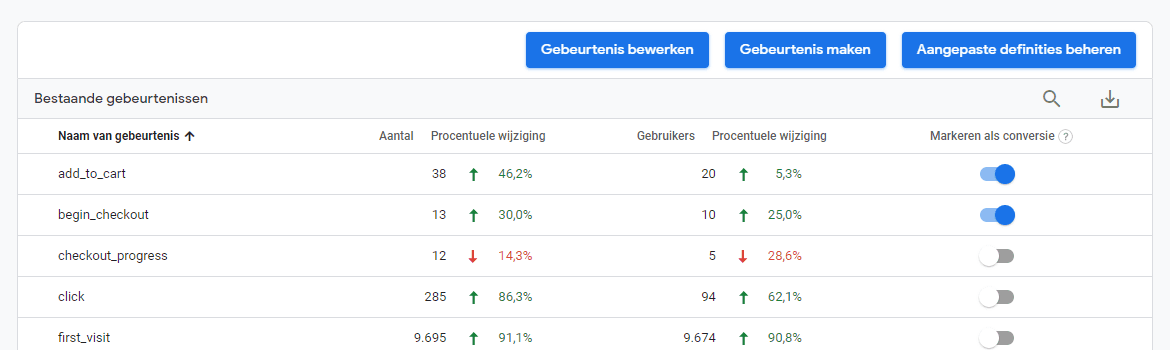
- Wanneer de gebeurtenis zich eenmaal heeft voorgedaan, kun je hem activeren als conversie door de schakelknop achter de gebeurtenis om te zetten.

Je hebt nu een paginabezoek als conversie ingesteld in Google Analytics 4. Op deze simpele manier kan je ook micro-conversies instellen zoals bijvoorbeeld het bezoeken van de winkelwagen, het starten met betalen, het bezoeken van de contactpagina of het starten van een offerteaanvraag.
Een klik op het telefoonnummer of e-mailadres als conversie instellen
Een belangrijke (micro-)conversie zijn klikken op het telefoonnummer of e-mailadres. Ook klikken op de chat of een WhatsApp knop stellen we steeds vaker in als (micro-)conversie. We noemen dit vaak een micro-conversie, omdat de klik nog geen contact is. Als er daadwerkelijk is gebeld, te meten middels calltracking, noemen we dit een conversie. We leggen uit hoe je de klikken op het telefoonnummer, e-mailadres of andere knop / link meetbaar kunt maken. Dit doen we met Google Tag Manager.
- Ga naar Google Tag Manager, klik de juiste container aan en ga vervolgens naar Tags
- Klik rechtsboven op Nieuw
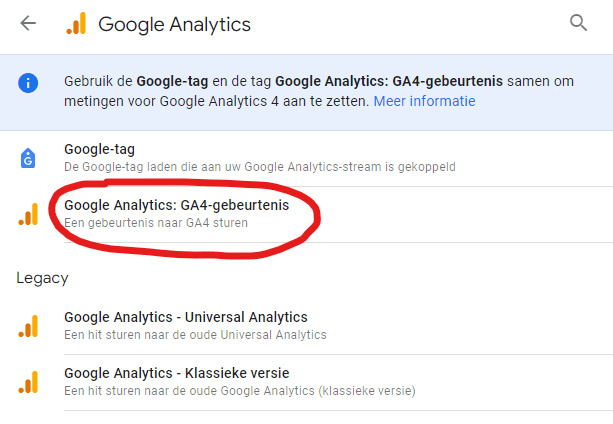
- Kies bij Tagconfiguratie Google Analytics en vervolgens Google Analytics: GA4-gebeurtenis

- Geef de gebeurtenis een naam, bijvoorbeeld klik_telefoonnummer.
- Ga vervolgens naar onder en maak een trigger aan.
- Klik rechtsboven op het plusje (+) en klik op kies een type trigger.
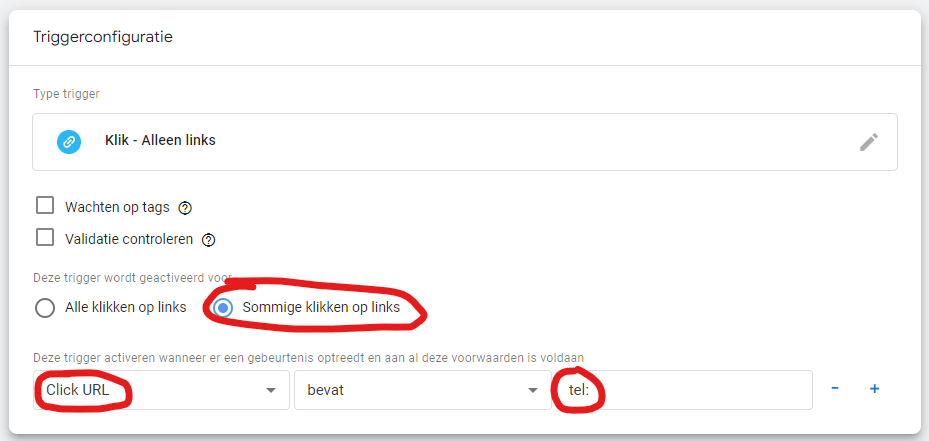
- Onder het type Klik kies je de trigger Alleen links.

- Vervolgens kies je Sommige klikken op links.
- Stel als voorwaarde Click URL in. Als je deze niet ziet kies je Selecteer een ingebouwde variabele en zoek je Click URL op in de lijst.
- Stel tel: in voor een klik op het telefoonnummer, dit triggert het apparaat om het nummer te gaan bellen. Kies mailto: voor e-mails, dit triggert apparaten om het mailprogramma te gaan open en naar het gekozen e-mailadres te gaan mailen.

- Geef de trigger een logische naam als Klik telefoonnummer en sla op.
- Geef de tag de naam GA4 – Event – Klik telefoonnummer en sla hem op.

- Je kan de tag nu testen door bovenin op Voorbeeld te klikken of de nieuwe tag activeren door Verzenden te klikken.


Op bovenstaande manier kan je alle klikken op links meetbaar maken zoals:
- Starten van een chatgesprek
- Klik naar WhatsApp
- Klikken naar Google Maps of het starten van een routebeschrijving
- Starten van een configuratie of formulier
- Klikken op bepaalde knoppen of andere CTA’s
Het meetbaar maken van klikken kunnen zoals je ziet een waardevolle toevoeging zijn om (macro-)conversies te ondersteunen.
Engagement en betrokkenheid als micro-conversie
Engagement is een belangrijke aanvulling op de conversiemeting en dient meestal ter ondersteuning van belangrijkere (micro-)conversies. Je ziet natuurlijk wel al een betrokkenheidspercentage in Google Analytics 4, maar dit is geen gebeurtenis of (micro-)conversie. Als engagement nemen we doorgaans een combinatie van een bezoek van 30 seconden waarin ook tot minimaal 75% van de pagina is gescrold.
- Maak de GA4-gebeurtenis weer aan in GTM. Geef de gebeurtenis een naam als engagement_30s_75%
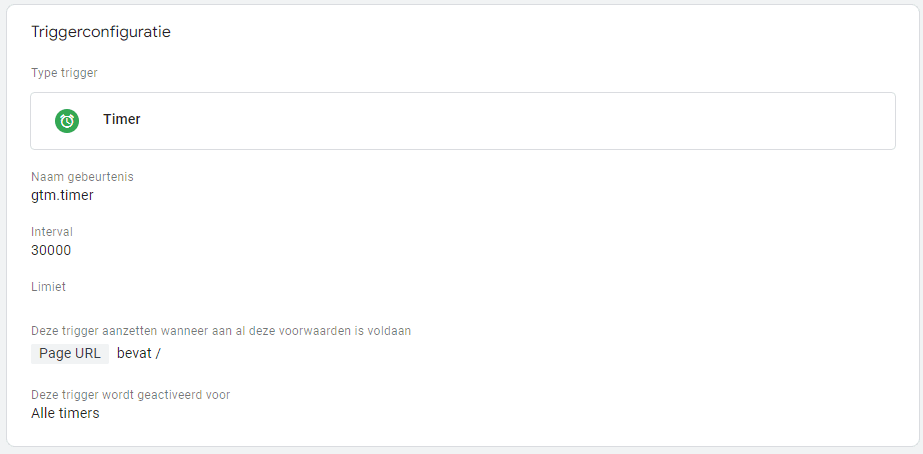
- Maak vervolgens een nieuwe trigger aan met als type Timer.

- Interval 30000 (ms) is gelijk aan 30 seconden. Meestal gebruiken we 30 seconden, maar als de bezoekduren langer zijn zoals bijvoorbeeld in webshops, kan je deze instellen op bijvoorbeeld 60 seconden.

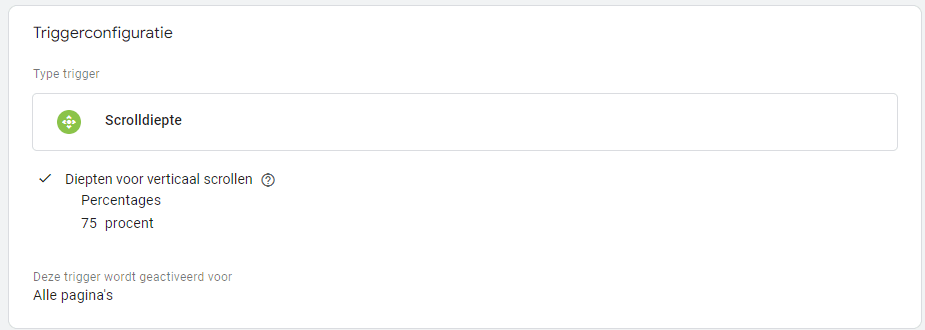
In sommige gevallen zijn de bezoekduren gemiddeld nog langer in en stellen we hogere waardes in. Bijvoorbeeld bij reiswebsites, vastgoedwebsites of andere sites waar mensen lang op oriënteren. - Sla de trigger op met een logische naam als Sessieduur (30s) en maak nog een trigger aan. Kies als type Scrolldiepte.

- Stel vervolgens de scrolldiepte in. Wij gebruiken meestal een 75% scrolldiepte als trigger, maar uiteraard kan dit per case, site of pagina verschillen.

- Sla de trigger op met als naam iets als Scrolldiepte (75%) en maak wederom een nieuwe trigger aan.
- Kies als type Triggergroep.

- Kies binnen de triggergroep de twee triggers die we zojuist hebben aangemaakt.

- Koppel deze triggergroep aan de GA4 gebeurtenis tag Engagement.

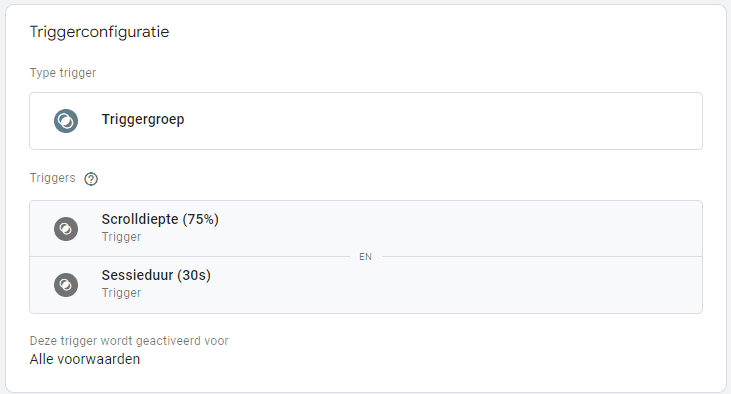
Je hebt nu engagement als micro-conversie ingesteld, of in ieder geval als event, in Google Analytics 4!
Let op: markeer de gebeurtenissen nog als conversie
Als je de conversies hebt ingesteld, en ze worden getriggerd, komen ze als gebeurtenis in Google Analytics 4 en dus nog niet als conversie. Sinds kort heten conversies overigens Belangrijke gebeurtenissen in GA4. Wanneer een door jou ingestelde conversie is getriggerd en deze in GA4 als gebeurtenis verschijnt, moet je deze als belangrijke gebeurtenis markeren. Hierna is het officieel een conversie / belangrijke gebeurtenis en kan je deze bijvoorbeeld importeren in Google Ads. Je kan dit als volgt doen:
- Ga naar Google Analytics en open het beheergedeelte.
- Zoek in het gedeelte Gegevensweergave naar Gebeurtenissen en klik hier op.
- Er verschijnt een tabel met alle gebeurtenissen.
- Klik achter jouw gebeurtenissen op “Markeren als belangrijke gebeurtenis”

- Vervolgens vind je deze in het rapport “Belangrijke gebeurtenissen”, voorheen dus “Conversies”.
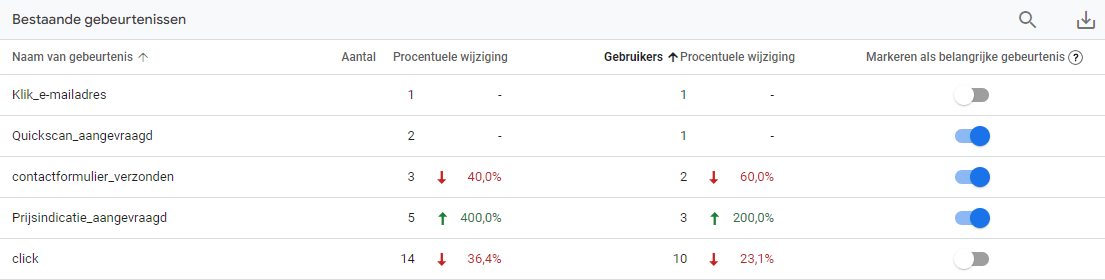
Wanneer je deze stappen hebt doorlopen heb je belangrijke gebeurtenissen juist ingesteld in Google Analytics 4. Hou er rekening mee dat een gebeurtenis eerst moet plaatsvinden voor je ze in Google Analytics 4 terugvindt.
Tips voor het instellen van conversies in Google Analytics 4
We geven je een aantal tips om de conversiemeting te verbeteren.
- Zorg dat je de Google-tag gebruikt en de tag combineert met GA4 en de Google Ads-tag. Zet de structuur zo op dat de Google-tag de data stuurt naar GA4 en Google Ads. Geef de Google-tag als trigger “Initialization – All Pages”. Zo zorg je ervoor dat de tag al geladen is voor de events plaatsvinden en je dus geen conversies mist.
- Kader het goed in door bijvoorbeeld de voorwaarden te gebruiken die je kunt instellen in Google Tag Manager of juist triggers als uitsluiting toe te voegen (bijv. wel activeren als “bedank” en “offerte” in de URL staat, maar niet “Contact”). Het komt regelmatig voor dat een trigger in eerste instantie niet altijd wordt getriggerd, of juist ook door andere acties wordt gefired.
- Geef tags en triggers goede benamingen, zodat ook anderen het zouden begrijpen. Door voor elke tag Ads, GA4, FB, etc. te zetten structureer je de container. Dit werkt prettiger en efficiënter.
- Gebruik in internationale accounts de Engelse taal, zodat ook andere (marketing)partijen hun weg erin kunnen vinden.
- Vergeet niet je wijzigingen te publiceren door op Verzenden te klikken en geef versies een duidelijke naam, hoe vaak we niet hebben meegemaakt dat een container met wijzigingen niet gepubliceerd werd.
- Het is goed om te weten dat je de GTM-triggers ook voor andere doeleinden kan gebruiken, zoals bijvoorbeeld Google Ads conversies of events van Social Media platformen.